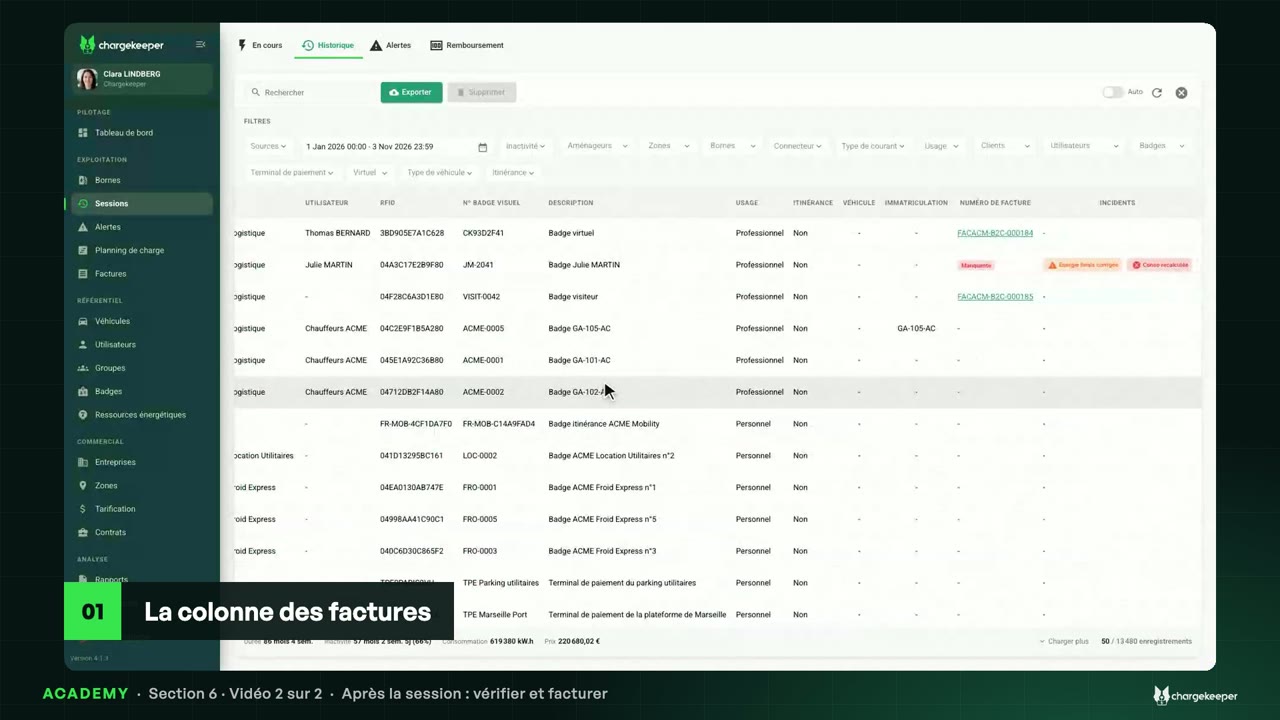
Laufende Sitzungen und ihre Ladekurve, der Verlauf, dann die Details und der Preis einer Sitzung.
Transkript Klicken Sie auf einen Absatz, um das Video an dieser Stelle abzuspielen.
Einführung 0:06 Hallo! Dieser Abschnitt begleitet einen Ladevorgang, vom Einstecken bis zur Abrechnung. Zum Anfang: einen laufenden Ladevorgang verfolgen, einen vergangenen wiederfinden und sein Detail lesen, bis zu seinem Preis. Laufende Ladevorgänge 0:19 Menü „Ladevorgänge“, Reiter „In Arbeit“: die Ladevorgänge des Moments. Für jeden die Ladestation, die Dauer, die Leistung, die bisher gelieferte Energie und der aktuelle Preis. Mit „Automatisch aktualisieren“ aktualisiert sich die Liste von selbst. 0:34 „Anzeigen“ öffnet den Ladevorgang. Der Reiter „Ladekurven“ zeigt Leistung und gelieferte Energie, Minute für Minute. Die Kurve wächst während des Ladens. 0:46 Der Reiter „Logs“ zeigt den Dialog zwischen Ladestation und Plattform: jede OCPP-Nachricht, ihre Antwort und ihren Inhalt mit einem Klick. Während des Ladens holt die Aktualisieren-Schaltfläche die neuen Nachrichten. 1:02 Um einen Ladevorgang zu beenden: „Stop“, dann „Ladevorgang beenden“. Der Befehl geht an die Ladestation, die den Ladevorgang abschließt: Die Energie wird gezählt und abgerechnet. 1:14 Antwortet die Ladestation nicht mehr, schließt „Stopp erzwingen“ den Ladevorgang auf Plattformseite, ohne sie. Das ist das letzte Mittel: Der abgerechnete Verbrauch kann unter dem tatsächlichen liegen. Die Historie 1:27 Der Reiter „Historie“ bewahrt alle beendeten Ladevorgänge auf: Beginn, Ende, Grund, Verbrauch und Preis. Standardmäßig seit Jahresbeginn. 1:39 Filter grenzen die Liste ein: nach Datum, Ladestation, Benutzer oder Badge. Hier eine einzige Ladestation. „Exportieren“ lädt die Liste herunter. 1:50 Die Spalte „Vorfälle“ markiert einen zu prüfenden Ladevorgang. Darauf kommen wir im Abschnitt „Ein Problem lösen“ zurück. Das Detail eines Ladevorgangs 1:57 Öffnen Sie einen beendeten Ladevorgang. Alles ist da: der Benutzer und sein Badge, die Ladestation und der Anschluss, die Energie, die Ladedauer, die Standzeit und der Betrag. 2:09 Seine Ladekurve: ein Schnellladevorgang. Die Leistung sinkt, je voller die Batterie wird, dann bleibt das Auto eingesteckt, ohne zu laden. 2:19 Der Reiter „Preisgestaltung“ zeigt, welcher Tarif galt, hier „Visiteurs — App“, und schlüsselt ihn nach Komponenten auf: die Pauschalgebühr, die Energie und die Parkzeit nach Ladeende. 2:33 Für jede: Stückpreis, Menge und Betrag netto und brutto. Wurde kein Tarif angewendet, sagt es der Reiter: Das Video „Welcher Tarif gilt?“ erklärt, warum. 2:46 Nach dem Ende des Ladevorgangs bewahrt der Reiter „Logs“ diesen ganzen Dialog auf, vom Start bis zum Stopp: Dort schaut man nach, wenn ein Ladevorgang Fragen aufwirft. Das Wichtigste 2:57 Zum Merken: „In Arbeit“ verfolgt die aktuellen Ladevorgänge live. „Historie“ bewahrt alle beendeten Ladevorgänge auf, zum Filtern. Und das Detail eines Ladevorgangs zeigt Kurve, Preis Komponente für Komponente und den Dialog mit der Ladestation. 3:14 Im nächsten Video: was nach dem Ladevorgang passiert, ihn prüfen, dann abrechnen.